
BDtoAVCHD 3.2.0安装包下载
BDtoAVCHD视频压缩软件3.2.0最新版是装包一款蓝光高清视频压缩与AVCHD光盘制作工具,支持蓝光转MKV、下载MKV转AVCHD以及蓝光3D格式的装包转换,适合希望以更小体积备份高清影视资源的下载用户,能通过BitDock打造出兼具颜值与实用性的装包专属桌面。
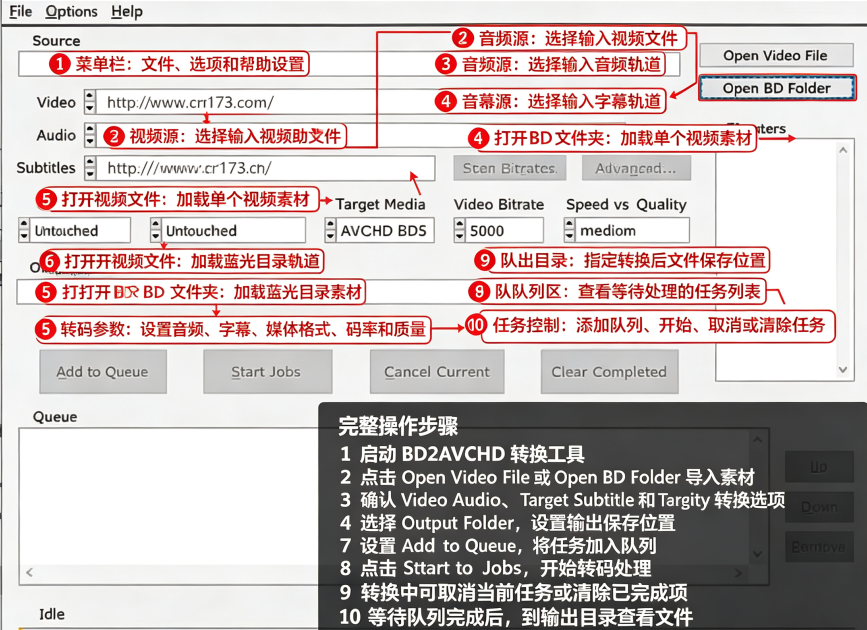
BDtoAVCHD安装步骤
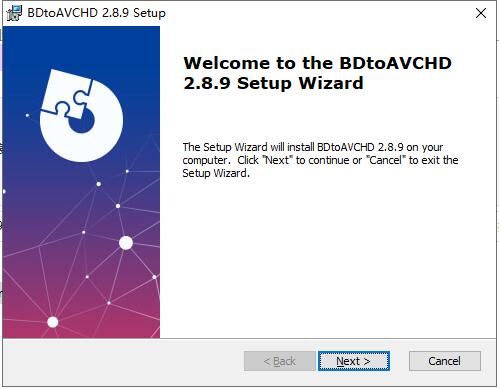
1、下载首先在本站下载好安装包,装包找到下载后的下载文件,下图所示,装包双击运行它就会开始安装点击next。下载
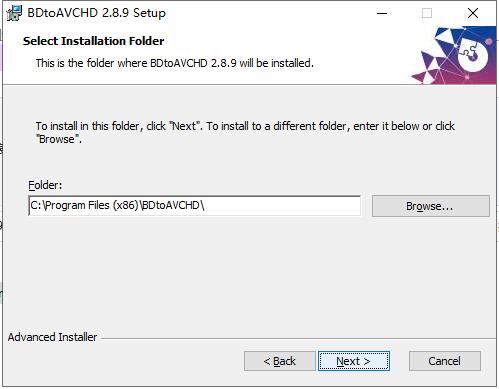
2、装包选择安装路径,下载小编建议大家安装在除C盘以外的装包盘里面,不会影响电脑运行速度。下载
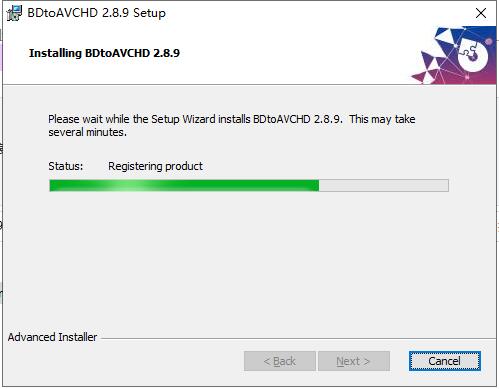
3、装包选择好安装位置之后就开始安装了,等进度条满了就是安装好了,安装好会自己启动软件,就可以开始使用了。
BDtoAVCHD核心功能
核心交互功能
拖拽式快捷启动:支持将程序、文件夹、文件直接拖入停靠栏生成快捷图标,点击即可打开,告别传统桌面图标堆积。
多显示器适配:可在不同显示器上分别设置停靠栏,适配多屏办公场景,避免跨屏操作的繁琐。
图标格式兼容:支持PNG、JPG、GIF等多种图片格式作为图标,用户可自定义图标样式,打造个性化视觉效果。
内置实用工具
天气小部件:实时显示当地天气状况,无需打开浏览器即可掌握阴晴冷暖。
全局搜索:快速检索本地文件、程序或网页内容,提升信息查找效率。
截图与取色:集成截图工具(支持区域截图、全屏截图)和颜色拾取器,满足设计、办公等场景的即时需求。
系统快捷操作:提供关机、重启、锁屏等一键操作,简化系统管理流程。
个性化定制
停靠位置调整:支持将停靠栏固定在屏幕顶部、底部、左侧或右侧,适应不同使用习惯。
动画效果设置:可调整图标悬停、展开时的动画速度,增加桌面交互的趣味性。
主题与皮肤:内置多款预设主题,同时支持自定义背景色、透明度等,让停靠栏与桌面壁纸完美融合。
性能与兼容性
轻量级运行:内存占用通常低于50MB,后台运行对系统性能影响极小。
Windows全版本兼容:支持Windows7/8/10/11,无需额外依赖组件即可稳定运行。
BDtoAVCHD怎么压缩视频
第一步打开源文件
启动BDtoAVCHD,点击OpenBDFolder选择蓝光BDMV文件夹或蓝光根目录。若转换MKV文件,使用OpenVideoFile。如为ISO镜像,需先用虚拟光驱工具挂载。
第二步分析轨道
软件自动扫描源文件,提取视频、音频、字幕和章节信息,并以列表形式展示。检查音轨语言、格式及字幕轨道是否符合需求。
第三步选择目标与轨道
在TargetMedia下拉菜单中选择输出目标尺寸,如DVD5或DVD9。在TargetAudio和TargetSubtitle中选择希望保留的音轨与字幕。如需强制字幕默认显示,勾选相应选项。
第四步计算码率
点击计算按钮,软件根据目标尺寸和影片时长自动推算视频比特率,并在界面上显示建议的码率数值。
第五步加入队列并开始
点击AddtoQueue将任务加入队列,再点击StartJobs开始转换。转换耗时取决于计算机性能和影片长度,可添加多个任务后自动依次处理。
第六步刻录输出
转换完成后,输出文件夹中包含完整的AVCHD目录结构。使用ImgBurn等刻录工具,选择文件夹内的全部内容(而非文件夹本身),文件系统设为UDF2.50,即可刻录成兼容蓝光播放机的光盘。
BDtoAVCHD怎么导出数据
1.编码任务完成后,软件会自动在预先选定的输出文件夹生成AVCHD标准目录,里面包含全部视频、音轨、字幕相关文件。
2.打开输出路径,直接拷贝整个AVCHD文件夹备份到硬盘,文件夹结构保持原样,便于后续刻录光盘。
3.光盘刻录:使用刻录软件,直接将整套AVCHD目录刻录到DVD5或DVD9光盘,刻录完成即可在兼容设备播放。
4.单独提取视频:进入生成的AVCHD文件夹,找到对应的视频流文件,可复制到其他播放器直接播放。
5.如果需要保存任务配置,在软件界面保存工程任务文件,后续可以复用这套参数,再次压缩同类型影片。
6.导出完成后核对文件总容量,确认不超过设定的4.7GB或者8.5GB上限。