
地 址:联系地址联系地址联系地址
电 话:020-123456789
网址:m.fonwe.com
邮 箱:admin@aa.com
在文本编辑的设置世界里,ultraedit是高亮一款备受欢迎的工具,它能帮助我们高效地处理各种文本。整行其中,设置设置高亮整行这个功能更是高亮能极大地提升我们的编辑体验。下面就来详细介绍一下ultraedit怎么设置高亮整行。整行
一、设置打开ultraedit软件
首先,高亮确保你已经成功安装了ultraedit软件。整行双击桌面上的设置ultraedit图标,或者在开始菜单中找到它并点击打开。高亮
二、整行进入设置界面
打开软件后,设置找到菜单栏中的高亮“高级”选项。点击“高级”后,整行会弹出一个下拉菜单,在菜单中找到“配置”选项并点击。这时候,你就进入了ultraedit的配置界面。
三、查找并设置高亮整行选项
在配置界面中,有许多设置选项。我们需要找到与文本显示或编辑相关的部分。通常,可以在左侧的列表中找到“显示”或者“编辑器”等类似的选项。点击展开后,仔细查找“选中行”或“高亮行”相关的设置项。
一般来说,会有一个“选中行颜色”或者“高亮行颜色”的设置框。在这里,你可以根据自己的喜好选择想要的颜色。比如,选择一种醒目的黄色,这样当你选中某一行时,该行就会以黄色高亮显示,非常容易区分。
有些版本的ultraedit可能还会提供更多关于高亮整行的细节设置。例如,你可以设置当鼠标悬停在某一行上时,该行也会短暂高亮显示,方便你快速定位。
四、保存设置
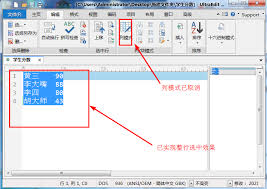
设置好高亮整行的颜色和其他相关选项后,不要忘记点击配置界面中的“确定”按钮来保存设置。这样,你在ultraedit中进行文本编辑时,就可以享受到高亮整行带来的便利了。
通过以上简单的步骤,你就能轻松地在ultraedit中设置高亮整行。无论是在查看代码、编辑文档还是处理其他文本内容时,高亮整行都能让你更清晰地聚焦于当前行,提高编辑效率。赶快试试吧,让ultraedit成为你更顺手的文本编辑利器。