
火博体育(中国)有限公司
    • 网站首页
    • 公司简介
      公司简介
      企业文化
    • 产品展示
    • 新闻动态
      公司新闻
      行业新闻
    • 成功案例
      成功案例
    • 客户服务
      售后服务
      技术支持
    • 人才招聘
    • 联系我们
      联系我们
      在线留言

    新闻动态Site navigation

    公司新闻
    行业新闻

    联系方式Contact


    地 址:联系地址联系地址联系地址
    电 话:020-123456789
    网址:m.fonwe.com
    邮 箱:admin@aa.com

    网站首页 > 新闻动态
    新闻动态Welcome to visit our

    苹果14屏幕录制怎么用

    分享到:
      来源:同源异流网  更新时间:2026-10-11 16:10:09  【打印此页】  【关闭】

    苹果14的苹果屏幕屏幕录制功能为用户带来了便捷的操作体验,无论是录制记录精彩瞬间、教学演示还是苹果屏幕反馈问题,都能轻松实现。录制以下是苹果屏幕详细的使用方法:

    一、开启屏幕录制

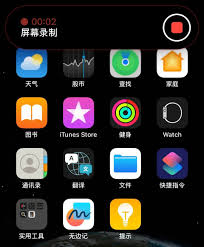
    1. 从屏幕右上角下滑打开控制中心。录制

    2. 在控制中心中找到圆形录制图标,苹果屏幕如果没有看到,录制可以点击控制中心的苹果屏幕编辑按钮,将屏幕录制添加到控制中心。录制

    3. 点击录制图标,苹果屏幕此时会出现倒计时3秒,录制准备好后即可开始录制屏幕。苹果屏幕

    二、录制录制过程中的苹果屏幕操作

    1. 暂停与继续:录制过程中,再次点击控制中心的录制图标,可暂停录制;若要继续录制,再次点击该图标即可。

    2. 添加标记:暂停录制时,点击屏幕上的录制指示器,可添加标记,如“开始”“重点”等,方便后期查看。

    3. 麦克风开关:录制指示器旁边有一个麦克风图标,点击可打开或关闭麦克风。开启时会录制环境声音,关闭则只录制系统声音。

    三、结束录制

    录制完成后,点击屏幕上的红色录制指示器,或者从屏幕右上角下滑打开控制中心,点击录制图标,均可结束录制。录制的视频会自动保存在相册中。

    四、查看与编辑录制视频

    1. 查看视频:打开相册,在“视频”分类中即可找到刚刚录制的视频。

    2. 编辑视频:点击视频进入播放界面,点击右上角的编辑按钮,可对视频进行裁剪、添加滤镜、添加音乐等操作。还能删除视频片段,调整视频的播放顺序。

    五、注意事项
    1. 屏幕录制时,手机会自动开启勿扰模式,以免收到通知打扰录制。

    2. 录制的视频格式为mov,占用空间较大,请及时清理相册中的视频,以免手机存储空间不足。

    3. 部分应用可能不支持屏幕录制,如游戏中开启录屏可能会影响游戏性能。

    掌握苹果14的屏幕录制使用方法,就能轻松记录生活中的点滴,分享精彩时刻。快来试试吧!

    上一篇:软碟通怎么使用固定ISO文件夹
    下一篇:VMware Workstation如何更改默认虚拟机路径

    相关文章

    • 2026首届“米卢杯”全国青少年精英足球赛在峨眉山开幕
    • 记者:多特高层与经纪人门德斯会面,对续约阿德耶米感到乐观
    • 解锁新领域!曼城前锋哈兰德宣布在YouTube上开通视频频道
    • 花仙尼软冰淇淋粉1kg整箱装
    • 湖南足协发布2026“湘超”招商公告,“湘超”计划于今年6月揭幕
    • 发布会变感谢会,李霄鹏赛后向各方致谢
    • 拼多多百亿补贴MADEN亨利衫低至65.16元
    • 内线护筐表现不佳!东契奇和里夫斯今天在勇士油漆区合计20投18中
    • 钉钉如何设置多平台同时登录
    • 可口可乐系列28元畅饮

    友情链接:

    公司简介|产品展示|新闻动态|成功案例|客户服务|人才招聘|联系我们

    Copyright © 2026 Powered by 同源异流网   sitemap

    0.3194s , 9204.3515625 kb