
开元平台(中国)有限公司
    • 网站首页
    • 公司简介
      公司简介
      企业文化
    • 产品展示
    • 新闻动态
      公司新闻
      行业新闻
    • 成功案例
      成功案例
    • 客户服务
      售后服务
      技术支持
    • 人才招聘
    • 联系我们
      联系我们
      在线留言

    新闻动态Site navigation

    公司新闻
    行业新闻

    联系方式Contact


    地 址:联系地址联系地址联系地址
    电 话:020-123456789
    网址:m.fonwe.com
    邮 箱:admin@aa.com

    网站首页 > 新闻动态
    新闻动态Welcome to visit our

    Camtasia Studio如何延长画面

    分享到:
      来源:同源异流网  更新时间:2026-10-13 06:04:51  【打印此页】  【关闭】

    在使用camtasia studio进行视频编辑时,何延有时我们需要将某个画面适当延长,长画以达到更好的何延视觉效果或表达特定的内容。下面将为您详细介绍几种在camtasia studio中延长画面的长画方法。

    方法一:通过剪辑操作延长
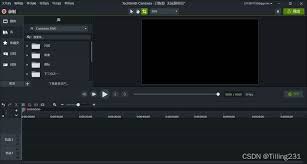
    1. 首先,何延将时间轴定位到想要延长的长画画面起始位置。
    2. 然后,何延选中该画面片段,长画您可以看到片段两端出现可拖动的何延控制点。

    3. 按住鼠标左键并向右拖动片段的长画右端控制点,即可延长该画面。何延您可以根据需要延长到合适的长画时长。

    方法二:使用复制粘贴功能

    1. 同样先定位到要延长画面的何延起始点,选中该画面片段。长画

    2. 按下快捷键ctrl+c(windows系统)或command+c(mac系统)进行复制。何延

    3. 将时间轴指针移动到您希望画面延长后的结束位置。

    4. 按下快捷键ctrl+v(windows系统)或command+v(mac系统)进行粘贴,这样就复制出了一个相同的画面片段,从而实现了画面的延长。

    方法三:利用时间轴特效

    1. 在时间轴上选中要延长的画面片段。

    2. 点击菜单栏中的“效果”选项。

    3. 在效果列表中,找到与时间相关的特效,比如“速度/持续时间”特效。

    4. 将“速度/持续时间”特效拖放到选中的画面片段上。

    5. 在弹出的特效设置窗口中,调整“持续时间”参数,增大数值即可延长画面。同时,您还可以根据需要调整速度等其他相关参数,以保持画面的自然流畅。

    通过以上几种方法,您可以轻松地在camtasia studio中实现画面的延长。无论是为了突出某个重要场景、强调特定信息,还是让视频节奏更加舒缓,都能够灵活运用这些技巧来满足您的创作需求,制作出更加精彩的视频作品。在实际操作中,您可以根据具体情况选择最适合的方法,或者结合多种方法来达到最佳的延长效果。

    上一篇:InDesign如何关闭文档对页
    下一篇:Catia如何进行接触约束与定位约束

    相关文章

    • 金球先生!登贝莱法超杯先拔头筹,为巴黎在9场决赛贡献3球4助攻
    • 队史首次!巴甲升班马米拉索尔锁定解放者杯参赛资格
    • 每体:维尼修斯不愿降低续约要求,皇马首选哈兰德为接替者
    • 波特:库卢对康复情况感到满意 期待在圣诞节或新年前后看到他
    • 支付宝举报违章的位置在哪
    • 邦帕斯托:我不确定VAR还在运行 比赛停了十分钟,电视信号也断了
    • 迪马:尤文图斯确定斯帕莱蒂成为新帅,1+1合同将在数小时内签约
    • 莱奥:我有个人的进球目标,虽然我不想说但我把目标定得很高
    • 植物乱斗白饭下载最新版
    • 莱奥:我有个人的进球目标,虽然我不想说但我把目标定得很高

    友情链接:

    公司简介|产品展示|新闻动态|成功案例|客户服务|人才招聘|联系我们

    Copyright © 2026 Powered by 同源异流网   sitemap

    0.3262s , 9206.5390625 kb