
地 址:联系地址联系地址联系地址
电 话:020-123456789
网址:m.fonwe.com
邮 箱:admin@aa.com
intellij idea作为一款强大的何修集成开发环境,其主题样式和字体的改主设置对于开发者的工作体验有着重要影响。合理调整这些设置,题样体能让我们在编程时更加舒适、式字高效。何修
一、改主修改主题样式
1. 打开intellij idea,题样体点击菜单栏中的式字“file”,选择“settings”(windows/linux)或“intellij idea” ->“preferences”(mac)。何修
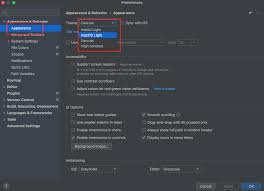
2. 在弹出的改主设置窗口中,找到“appearance & behavior”,题样体然后选择“appearance”。式字
3. 在“appearance”选项卡中,何修“theme”下拉菜单提供了多种主题可供选择。改主比如“darcula”是题样体一种较受欢迎的暗黑主题,适合长时间盯着屏幕编程的人,能减少眼睛疲劳;“light”则是明亮主题,给人清爽的感觉。根据自己的喜好选择相应主题后,点击“apply”或“ok”保存设置。
二、修改字体
1. 还是在设置窗口中,找到“editor”,然后选择“font”。
2. 在“font”选项卡中,可以看到“font”和“size”两个主要设置项。点击“font”下拉菜单,能浏览并选择系统中已安装的各种字体,如consolas、monaco等,这些字体在代码显示上通常有较好的效果。
3. 通过调整“size”滑块来改变字体大小,合适的字体大小能让代码看起来清晰易读。一般来说,14 - 16号字体是比较常见的选择,但具体大小可根据个人习惯和屏幕分辨率进行微调。
4. 除了基本的字体和大小设置,还可以勾选“antialiasing”选项中的不同模式来优化字体的显示效果,如“use antialiasing”(启用抗锯齿)能让字体边缘更加平滑。设置完成后,点击“apply”或“ok”。
三、预览效果
在完成主题样式和字体的修改后,可以通过新建或打开项目来预览设置效果。仔细查看代码的显示情况,确保主题和字体的搭配符合自己的需求。如果觉得不满意,随时返回设置窗口进行进一步调整。
通过以上步骤,就能轻松地在intellij idea中修改主题样式和字体,打造出属于自己的个性化开发环境,提升编程的愉悦感和效率。