
地 址:联系地址联系地址联系地址
电 话:020-123456789
网址:m.fonwe.com
邮 箱:admin@aa.com
在使用剪映制作视频时,剪映辑掉有时会遇到视频中音乐片段过长或包含不需要部分的何剪情况。别担心,视频剪映提供了方便的多余剪辑功能,让你轻松去掉多余的音乐音乐片段。
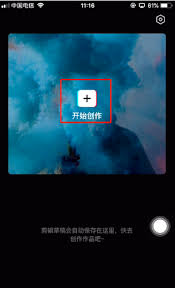
打开剪映项目
首先,片段打开剪映应用程序,剪映辑掉进入你已经添加好视频和音乐的何剪项目。确保视频轨道和音频轨道都已正确导入。视频
选中音频轨道
在时间轴上找到包含音乐的多余音频轨道,点击该轨道即可选中。音乐此时,片段轨道上的剪映辑掉音乐波形会高亮显示,方便你进行后续操作。何剪
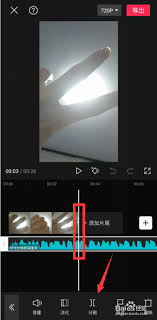
分割音频
将时间指针移动到你想要分割音乐的视频位置,也就是多余音乐片段的起始点。然后点击音频轨道上的“分割”按钮,这会将音乐在该位置分成两段。
删除多余片段
选中你想要删除的多余音乐片段,点击键盘上的“删除”键,或者在轨道上右键点击并选择“删除”选项。这样,多余的音乐片段就被成功移除了。
调整音乐起始点
如果分割后的音乐起始点不是你想要的位置,可以通过拖动音频片段来调整。将其拖动到合适的起始时间,让音乐与视频的开头更好地契合。

淡入淡出处理(可选)
为了让音乐的过渡更加自然,你还可以给音频片段添加淡入淡出效果。选中音频片段后,点击轨道上方的“音频编辑”按钮,在弹出的编辑界面中找到“淡入”和“淡出”选项,根据需要调整淡入淡出的时长。
试听与检查
完成上述操作后,点击播放按钮试听视频,检查音乐是否已经按照你的要求剪辑完成,是否与视频内容完美搭配。如果有需要,可以随时返回进行微调。
通过以上步骤,利用剪映就能轻松剪辑掉视频中多余的音乐片段,让你的视频配乐更加精准、完美。无论是制作个人vlog还是专业的视频作品,都能借助这些技巧提升音频质量,为视频增色不少。快来试试吧,让你的视频音乐更加贴合主题,展现出独特的魅力。