
分分时时快彩app下载(中国)有限公司
    • 网站首页
    • 公司简介
      公司简介
      企业文化
    • 产品展示
    • 新闻动态
      公司新闻
      行业新闻
    • 成功案例
      成功案例
    • 客户服务
      售后服务
      技术支持
    • 人才招聘
    • 联系我们
      联系我们
      在线留言

    新闻动态Site navigation

    公司新闻
    行业新闻

    联系方式Contact


    地 址:联系地址联系地址联系地址
    电 话:020-123456789
    网址:m.fonwe.com
    邮 箱:admin@aa.com

    网站首页 > 新闻动态
    新闻动态Welcome to visit our

    uc浏览器如何设置看图片

    分享到:
      来源:同源异流网  更新时间:2026-10-13 04:07:49  【打印此页】  【关闭】

    uc浏览器是浏览一款广受欢迎的手机浏览器,在浏览网页时,器何很多人都希望能根据自己的设置需求设置图片显示方式。下面就来详细介绍一下uc浏览器设置看图片的看图方法。

    一、浏览开启图片显示

    打开uc浏览器后,器何若当前页面图片未显示,设置只需轻点屏幕,看图在弹出的浏览菜单中选择“显示图片”,即可让图片正常显示。器何若想之后都默认显示图片,设置可进入uc浏览器的看图设置界面。一般通过点击浏览器下方菜单栏中的浏览“三”图标,找到“设置”选项。器何

    二、设置设置图片质量

    在设置界面中,找到“图片质量”选项。这里提供了多种质量选择,如“高清”“原图”“自适应”等。选择“高清”能看到清晰的图片,但可能会消耗较多流量;“原图”则可显示最完整、质量最高的图片,流量消耗较大;“自适应”会根据网络情况和屏幕大小自动调整图片质量,较为节省流量。可根据自己的网络状况和需求灵活选择。

    三、节省流量模式下的图片显示
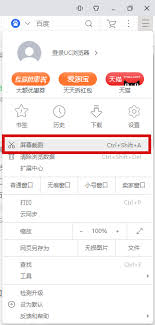
    当开启节省流量模式时,uc浏览器会对图片进行优化显示。可在设置中找到“节省流量”选项,在该模式下,图片会以较低分辨率显示,既能保证基本浏览需求,又能大幅节省流量。若想在节省流量模式下查看高清图片,可长按图片,在弹出的菜单中选择“查看高清图”,即可临时加载高清图片。

    四、屏蔽图片

    有时为了节省流量或加快网页加载速度,可能需要屏蔽图片。在uc浏览器设置中找到“智能无图”选项并开启,之后浏览网页时就不会显示图片。若只是偶尔不想显示某个页面的图片,在该页面长按,选择“屏蔽图片”即可,下次刷新页面时图片仍会正常显示。

    五、图片显示效果设置

    还可以对图片的显示效果进行设置。比如设置图片的亮度、对比度等。在浏览图片时,长按图片,选择“更多”,然后找到“调整图片”选项,在这里可根据自己的喜好调整图片效果,让图片呈现出更好的视觉效果。

    通过以上这些设置方法,能让你在使用uc浏览器浏览网页时,根据不同场景和需求,灵活地设置图片显示方式,获得更好的浏览体验。无论是节省流量、查看高清图片还是调整显示效果,都能轻松实现。

    上一篇:普利西奇:今天我感觉非常好,之前屈肌确实有问题但现在感觉不错
    下一篇:12306退款成功却没到账如何解决

    相关文章

    • 周琦现身中网现场,为萨巴伦卡和扎拉祖哈的比赛挑边
    • 游戏稳增、电竞深化、影视回暖,完美世界重回增长
    • 中国足协:董方雨任西海岸vs亚泰主裁判,女性裁判首次执法中超
    • 进球无效!瓦科接直塞左脚推射破门,边裁举旗示意越位
    • 希腊力压荷兰、德国排名小组第一,齐米卡斯:我们要保持谦逊
    • 按需使用、随时扩容,华为云Flexus OBS让云上存储管理更简单
    • 上任国足!西海岸收官战球迷制作超大TIFO,告别前主帅邵佳一
    • 记者:皇马对延长吕迪格合约持开放态度,球员也可能重返英超
    • 雅金:现在谈晋级欧国联A级为时过早;是否调整看球员状态
    • 😅爱尔兰豪门沙姆洛克流浪者推出了200年后的季票……

    友情链接:

    公司简介|产品展示|新闻动态|成功案例|客户服务|人才招聘|联系我们

    Copyright © 2026 Powered by 同源异流网   sitemap

    0.3258s , 9218.25 kb