
pg(中国)有限公司
    • 网站首页
    • 公司简介
      公司简介
      企业文化
    • 产品展示
    • 新闻动态
      公司新闻
      行业新闻
    • 成功案例
      成功案例
    • 客户服务
      售后服务
      技术支持
    • 人才招聘
    • 联系我们
      联系我们
      在线留言

    新闻动态Site navigation

    公司新闻
    行业新闻

    联系方式Contact


    地 址:联系地址联系地址联系地址
    电 话:020-123456789
    网址:m.fonwe.com
    邮 箱:admin@aa.com

    网站首页 > 新闻动态
    新闻动态Welcome to visit our

    在ppt中如何将方形图片变成圆形

    分享到:
      来源:同源异流网  更新时间:2026-10-13 03:04:45  【打印此页】  【关闭】

    在ppt制作过程中,图片有时我们需要将方形图片变成圆形,变成以满足特定的圆形设计需求,使页面更加美观和富有创意。图片下面就来介绍几种常见的变成方法。

    使用裁剪工具

    1. 首先,圆形在ppt中插入需要处理的图片方形图片。选中图片后,变成点击“图片格式”选项卡。圆形

    2. 在该选项卡中找到“裁剪”按钮,图片点击其下拉箭头,变成选择“裁剪为形状”。圆形

    3. 在众多形状选项中,图片找到圆形并点击,变成图片就会自动裁剪为圆形。圆形这种方法操作简单,能快速实现基本的形状转换。
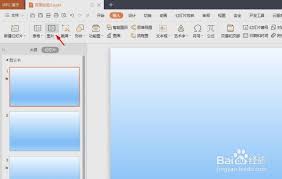
    借助合并形状功能

    1. 同样先插入方形图片和一个圆形形状(可通过“插入”选项卡中的“形状”找到圆形)。

    2. 将圆形放置在方形图片上方,确保两者位置对齐。
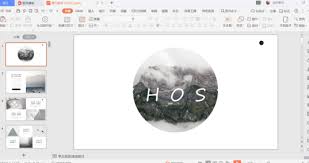
    3. 同时选中圆形和方形图片,然后点击“绘图工具 - 格式”选项卡。

    4. 在“合并形状”下拉菜单中,选择“剪除”。此时方形图片会被圆形覆盖的部分剪掉,只留下圆形部分,从而实现方形变圆形的效果。使用合并形状功能可以更灵活地调整形状的组合,满足多样化的设计要求。

    利用图片编辑功能

    1. 选中图片后,选择“图片格式”选项卡,点击“调整”组中的“更改图片”下拉箭头,选择“裁剪”。

    2. 此时图片四周会出现裁剪控制点,将鼠标指针移到图片的角上控制点,按住shift键并向内拖动,即可将方形图片裁剪为圆形。shift键的作用是保持图片的比例不变,避免裁剪变形。

    通过以上几种方法,我们可以轻松地在ppt中将方形图片变成圆形。根据实际需求和个人操作习惯选择合适的方法,就能让ppt中的图片更加符合整体设计风格,为演示文稿增添独特的魅力。无论是制作商务汇报、教学课件还是创意展示,这些技巧都能帮助我们打造出更出色的ppt作品。

    上一篇:怎样用驱动精灵还原显卡驱动程序
    下一篇:领衔三大球!中国男足首次在亚运会上成绩同时超越男篮和男排

    相关文章

    • 卡雷拉斯右路逼抢创造机会,罗德里戈禁区内扣过防守单刀射门被扑
    • 谁是未来德国一门?勒夫:诺伊尔曾超越所有人,但阿图伯鲁有潜力
    • 里弗斯谈战绩糟糕:我们挖了一个大坑相信球队会摆脱困境的
    • 三分26中3!布朗:不能只靠投三分我们必须找到其他得分的方式
    • 领衔三大球!中国男足首次在亚运会上成绩同时超越男篮和男排
    • 战术板丨赫拉芬贝赫,红军新赛季的关键先生
    • 葡超167场+英超33场,阿莫林迎执教生涯200场顶级联赛里程碑
    • 记者:赛前播报姆伯莫的名字时,布伦特福德球迷为他送上掌声
    • 垃圾场生成模拟器游戏正式版下载
    • 中乙联赛第27轮,上海海港富盛经开队主场0

    友情链接:

    公司简介|产品展示|新闻动态|成功案例|客户服务|人才招聘|联系我们

    Copyright © 2026 Powered by 同源异流网   sitemap

    0.3229s , 9210.8828125 kb